Configurer Google OAuth dans Google Cloud Platform

C'est toujours une galère de configurer GCP (Google Cloud Platform) pour mettre la connexion avec Google dans une application, alors voici mes notes publiques pour ne plus devoir réfléchir la prochaine fois...
Si vous chercher un truc plus complet pour faire de A à Z dans votre app ceci devrait vous aider : https://timtiret.com/comment-gerer-lauthentification-et-les-utilisateurs-avec-lucia-auth/
Ouvrir Google Cloud Console au bon endroit
Déjà rendez-vous sur GCP : https://console.cloud.google.com/
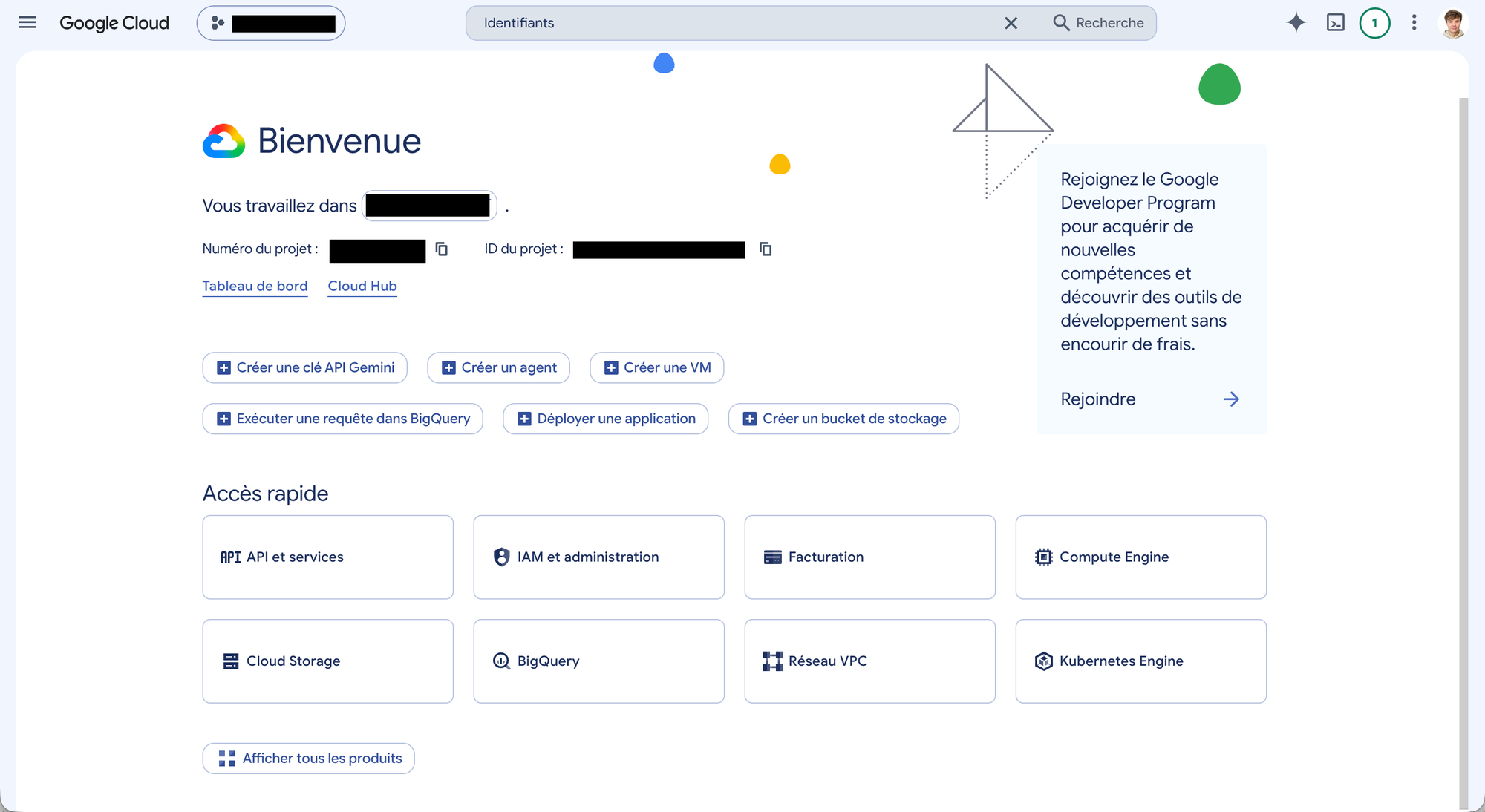
Si vous n'avez pas de projet il faut en créer un, si vous en avez un le sélectionner. Je crois que c'est pas la partie la plus compliquée. Suffit de donner un nom, pas besoin de rattacher d'organisation
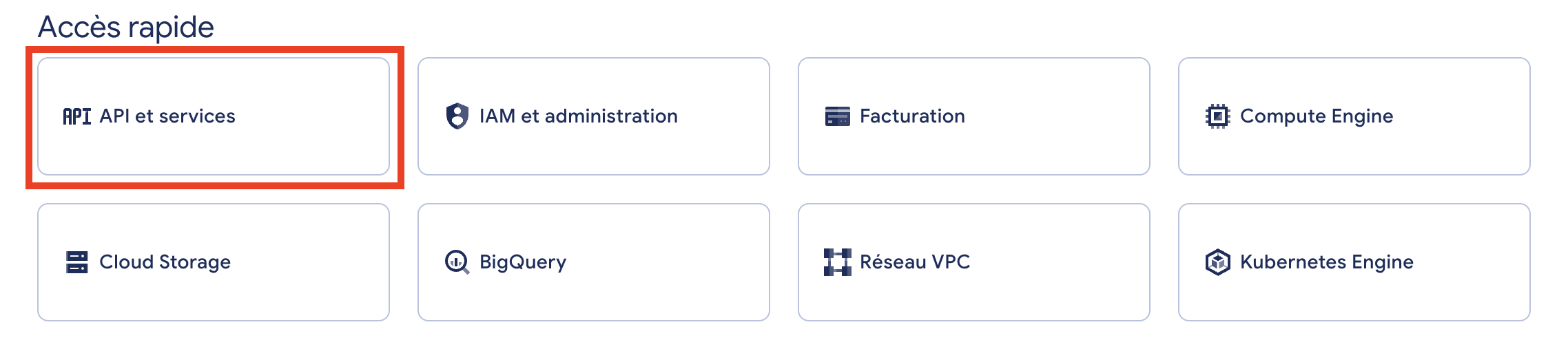
Ensuite on va cliquer dans "Accès Rapide" sur "Api et services", si ça n'apparaît pas chez vous il y a aussi la barre de recherche en haut.
Ça devrait s'ouvrir sur l'onglet "Identifiants", cliquez sur "Configurer l'écran de consentement" :
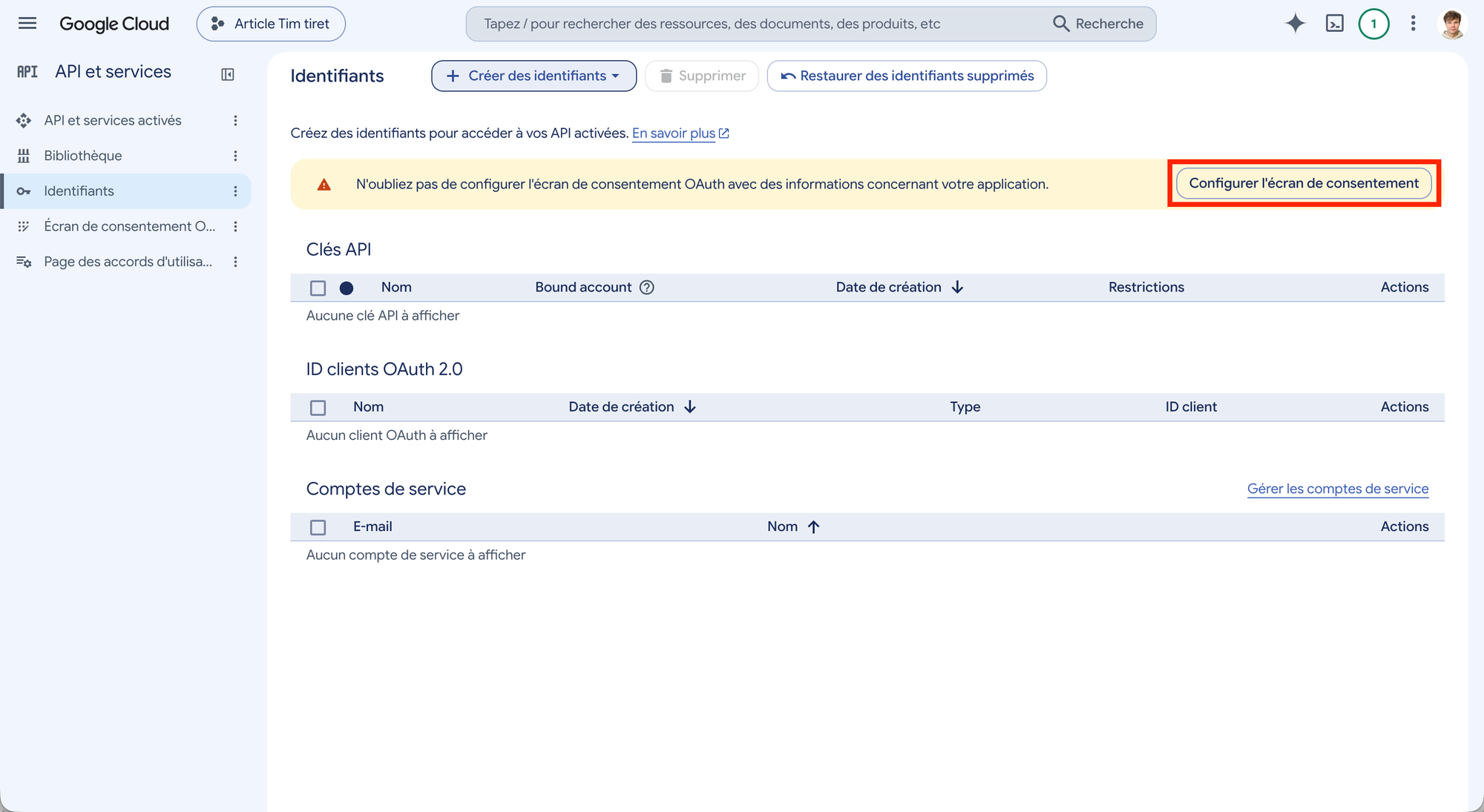
Écran de consentement
On arrive ici :
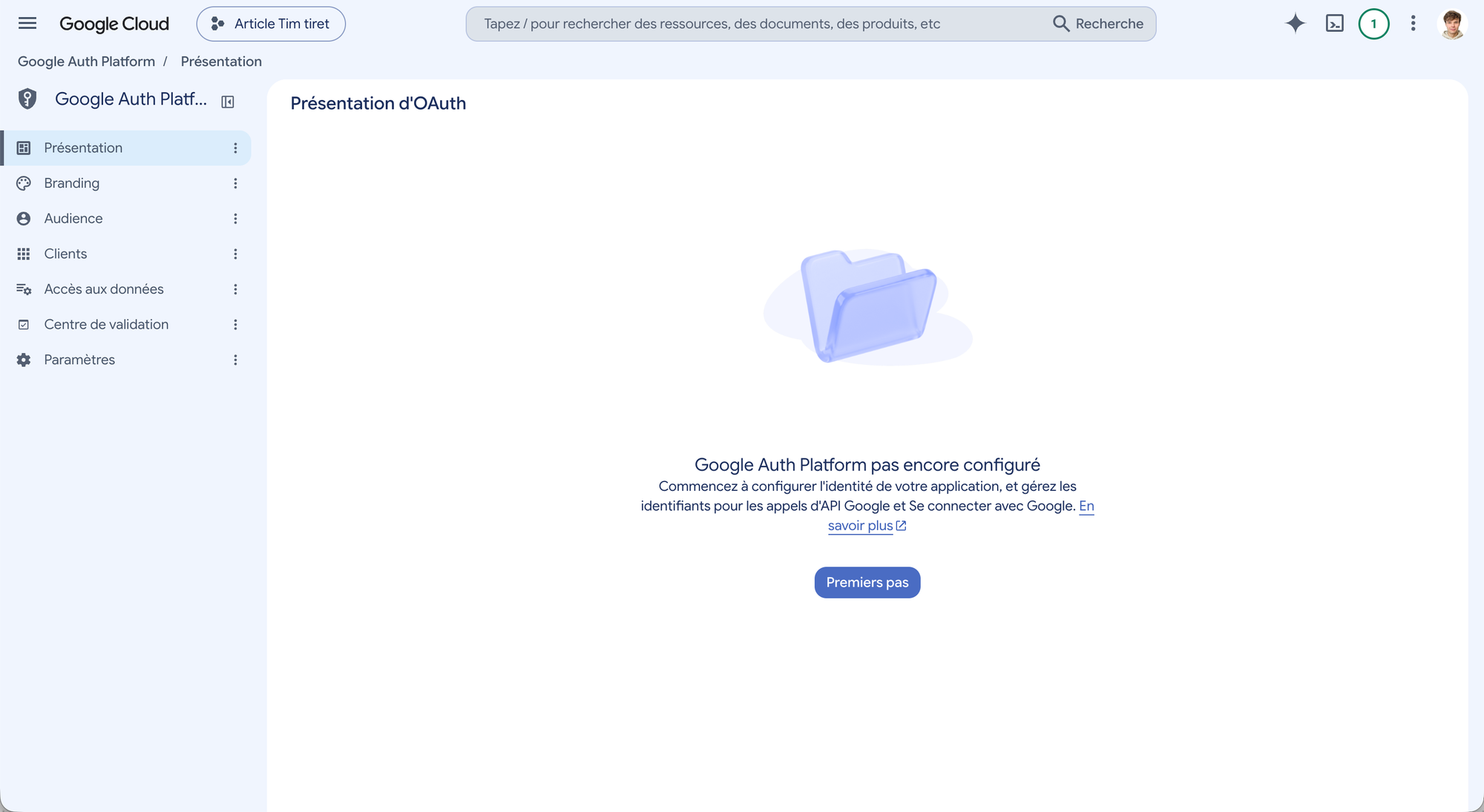
On peut cliquer sur le bouton bleu : Premiers pas...
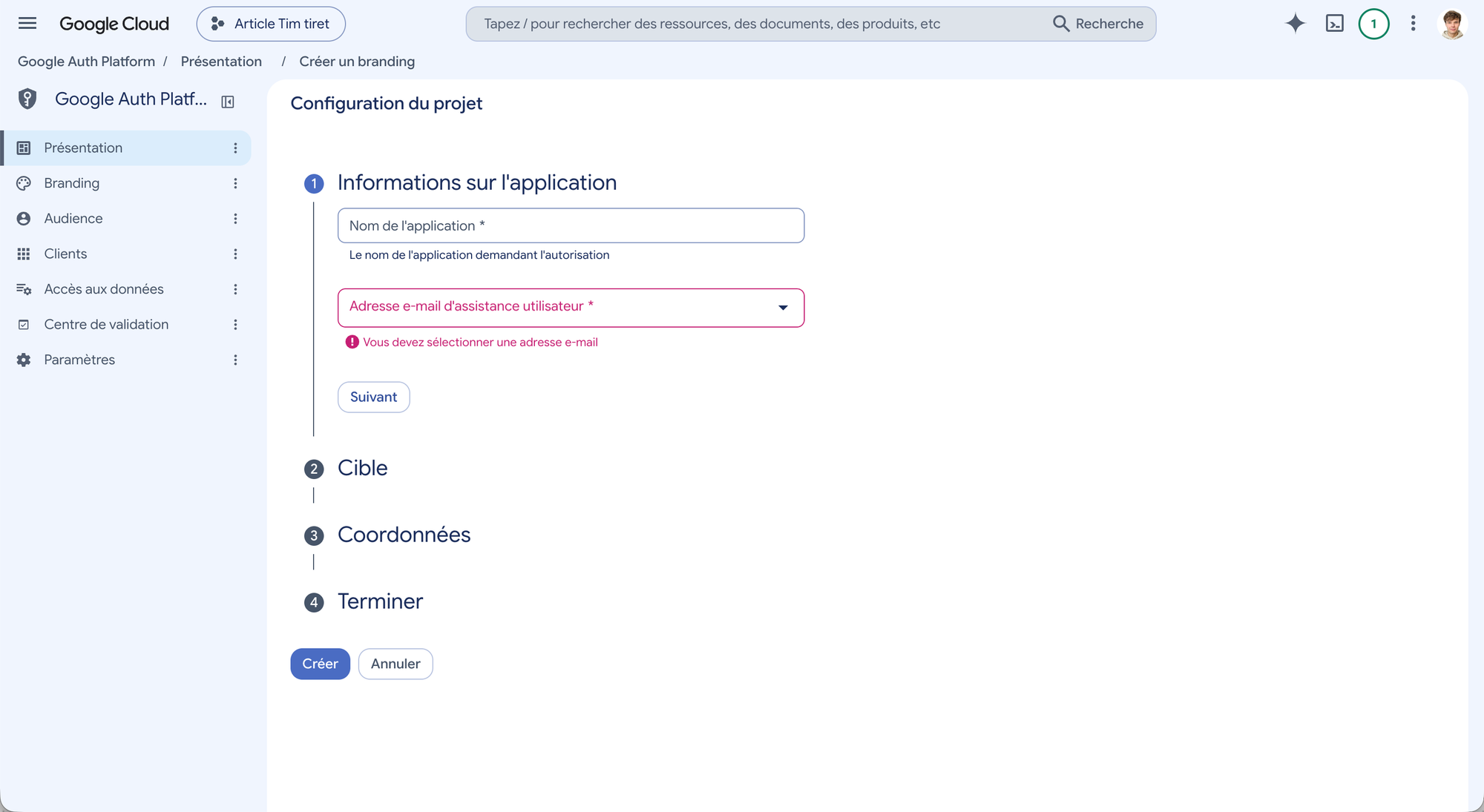
Là je pense que vous allez y arriver...
La cible la plupart du temps c'est externe si vous souhaitez que n'importe qui puisse utiliser votre services.
Plus qu'à accepter les conditions et valider, créer...
Créer le client OAuth
Normalement vous arrivez ici :
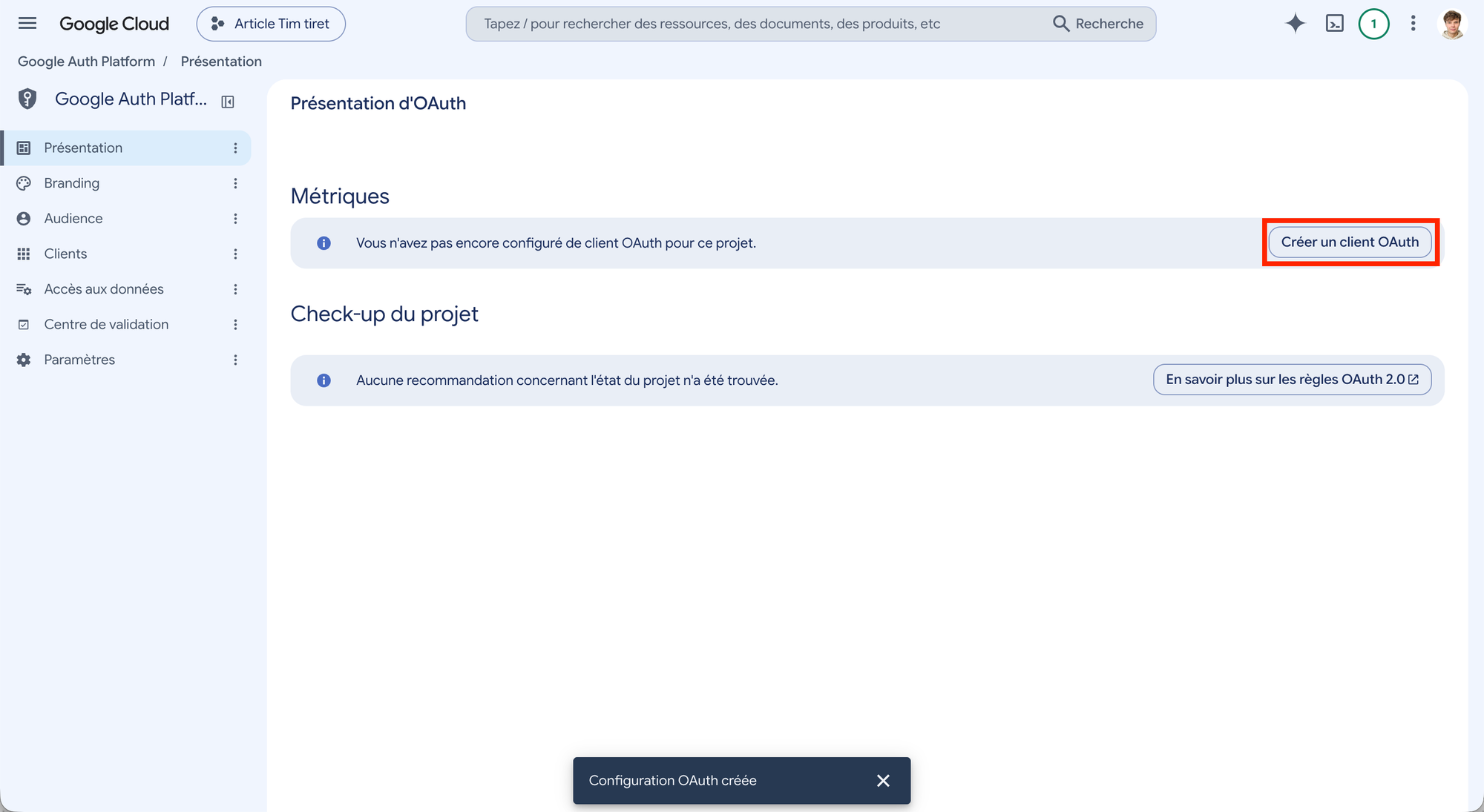
J'ai mis le bouton en rouge, cliquez dessus. Là on crée les identifiants qu'on va pouvoir renseigner dans note .env ou les variables d'environnement de notre application.
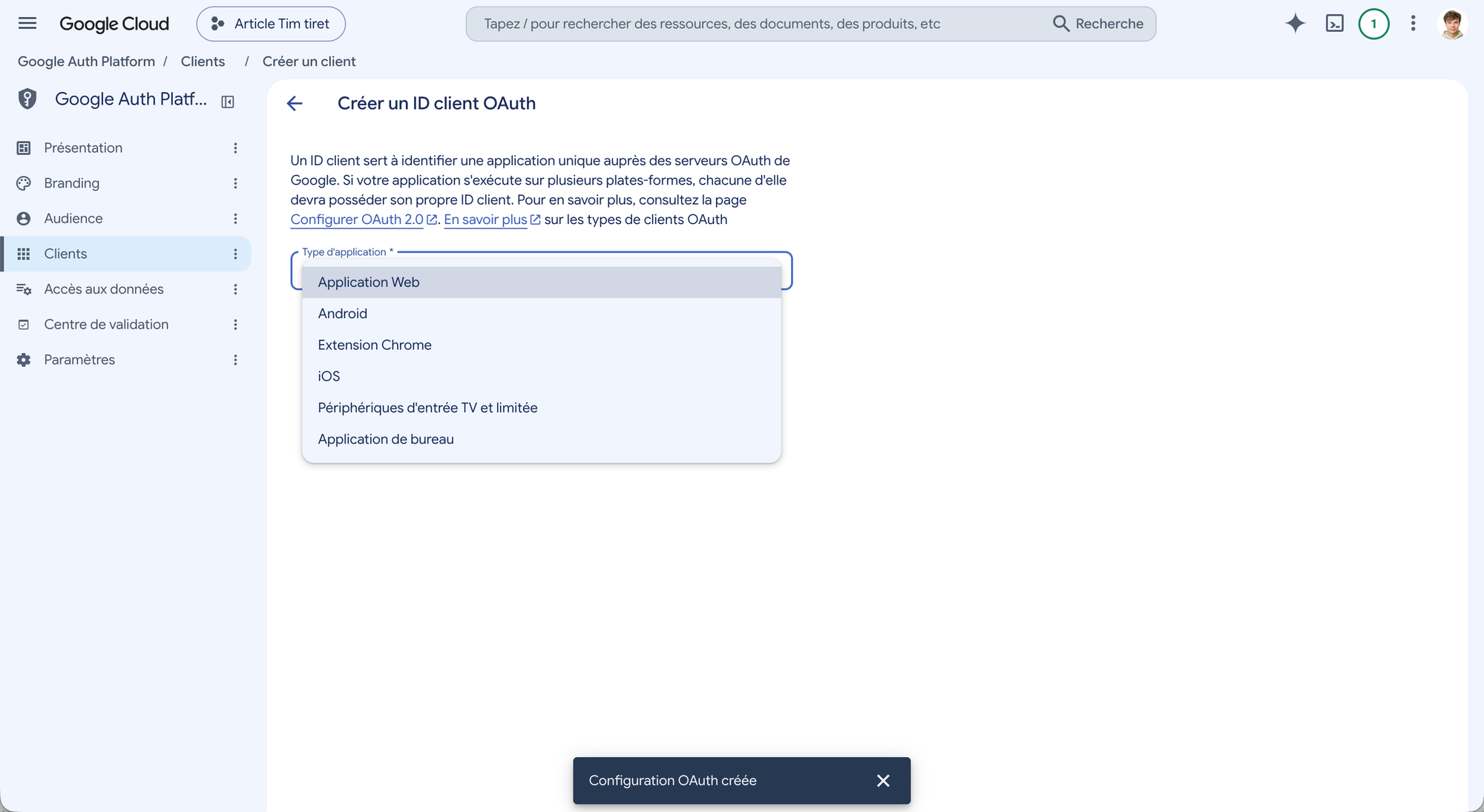
La plupart du temps c'est du web mais je connais pas forcément votre cas.
Mettez le nom que vous voulez. Dans l'origine le nom de domaine de l'application que vous déployez et dans URI de redirection autorisés l'endroit de votre application qui reçois le résultat de google, par exemple :
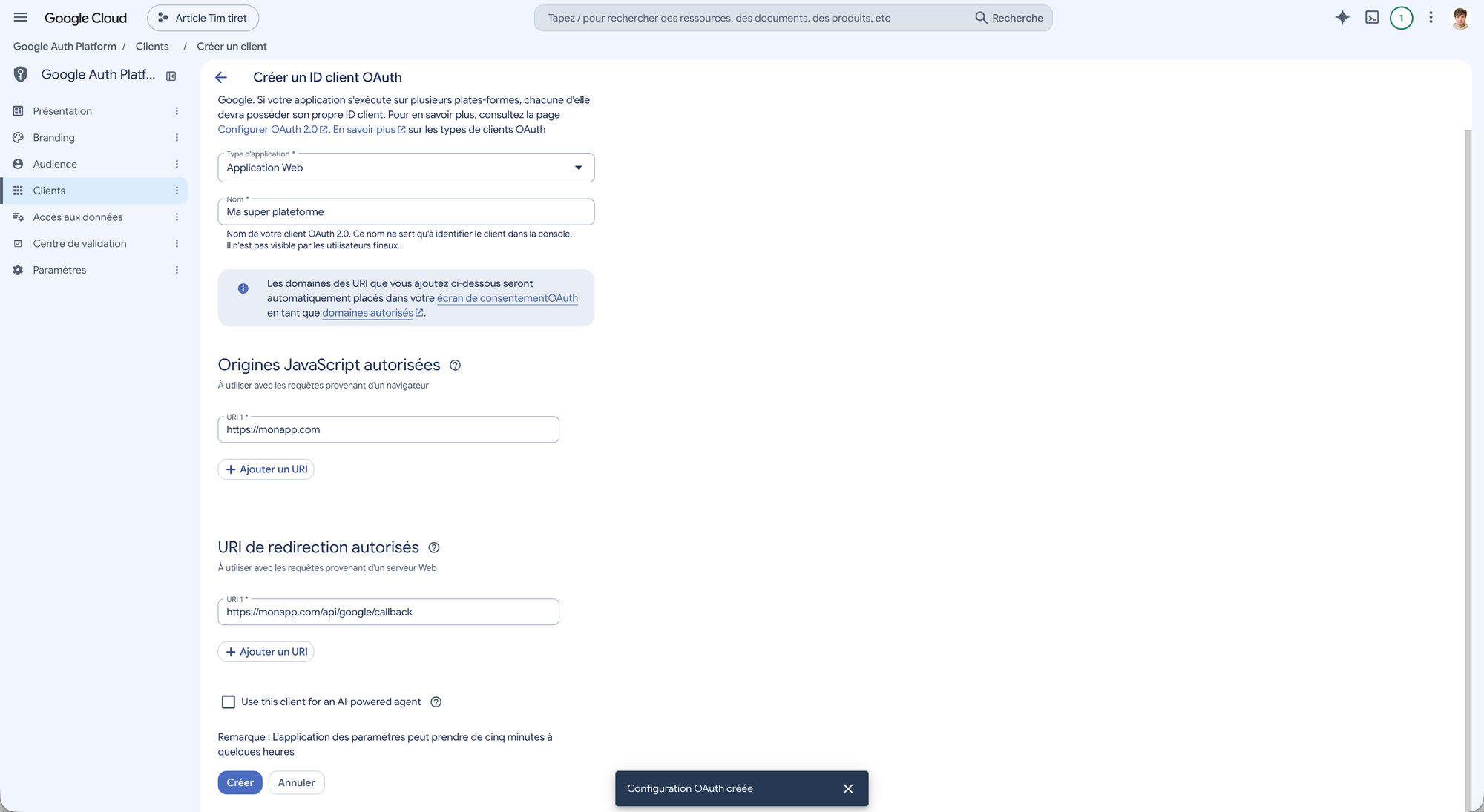
Cliquez ensuite sur "Créer".
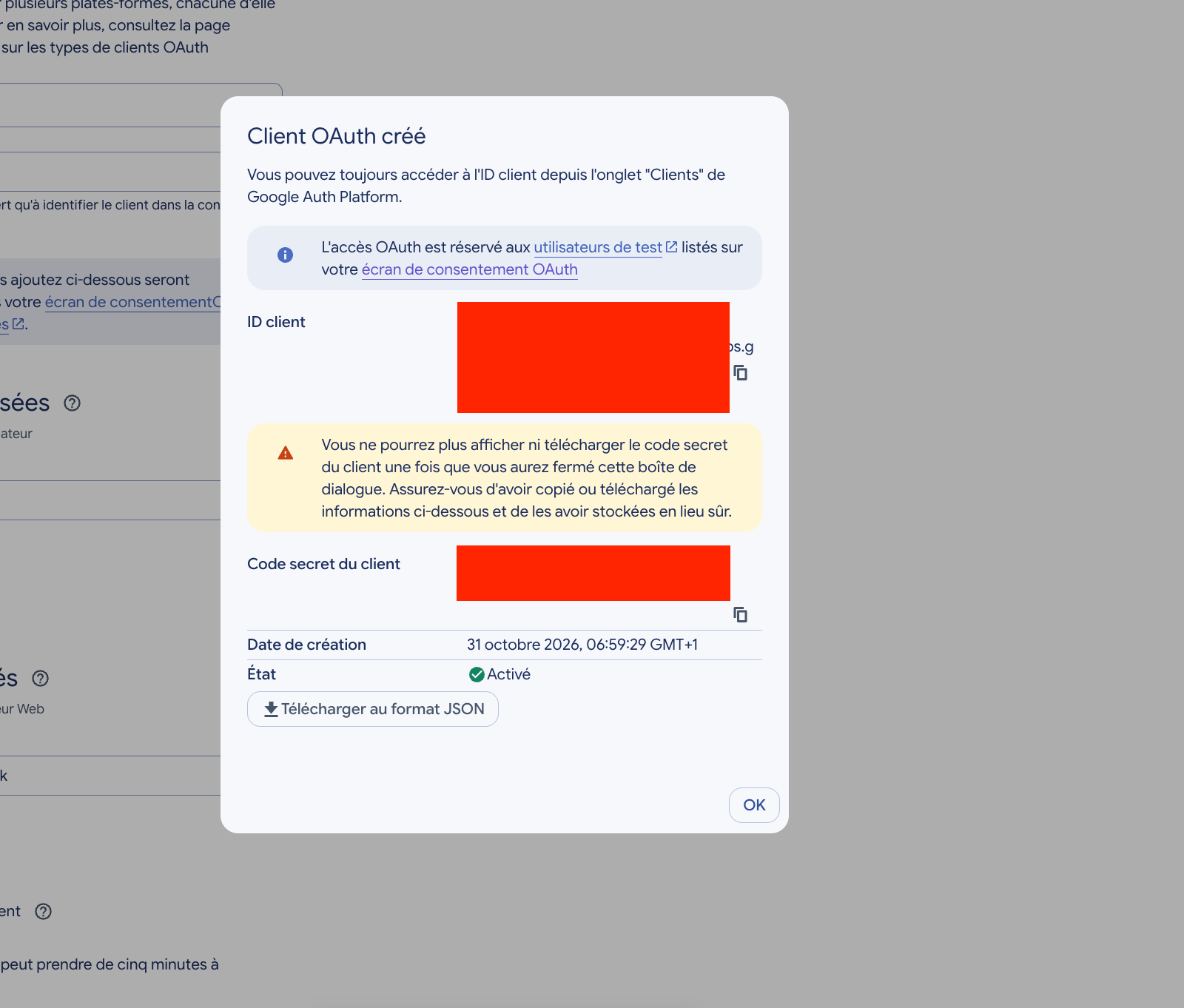
Les identifiants que vous cherchiez au départ sont là, vous pouvez les copier dans vos variables d'environnement.
Utilisateur de test
Pour tester vous pouvez vous ajouter dans la section tout en bas de l'onglet audience, mettez votre compte Google, vous pourrez ainsi vous connecter.
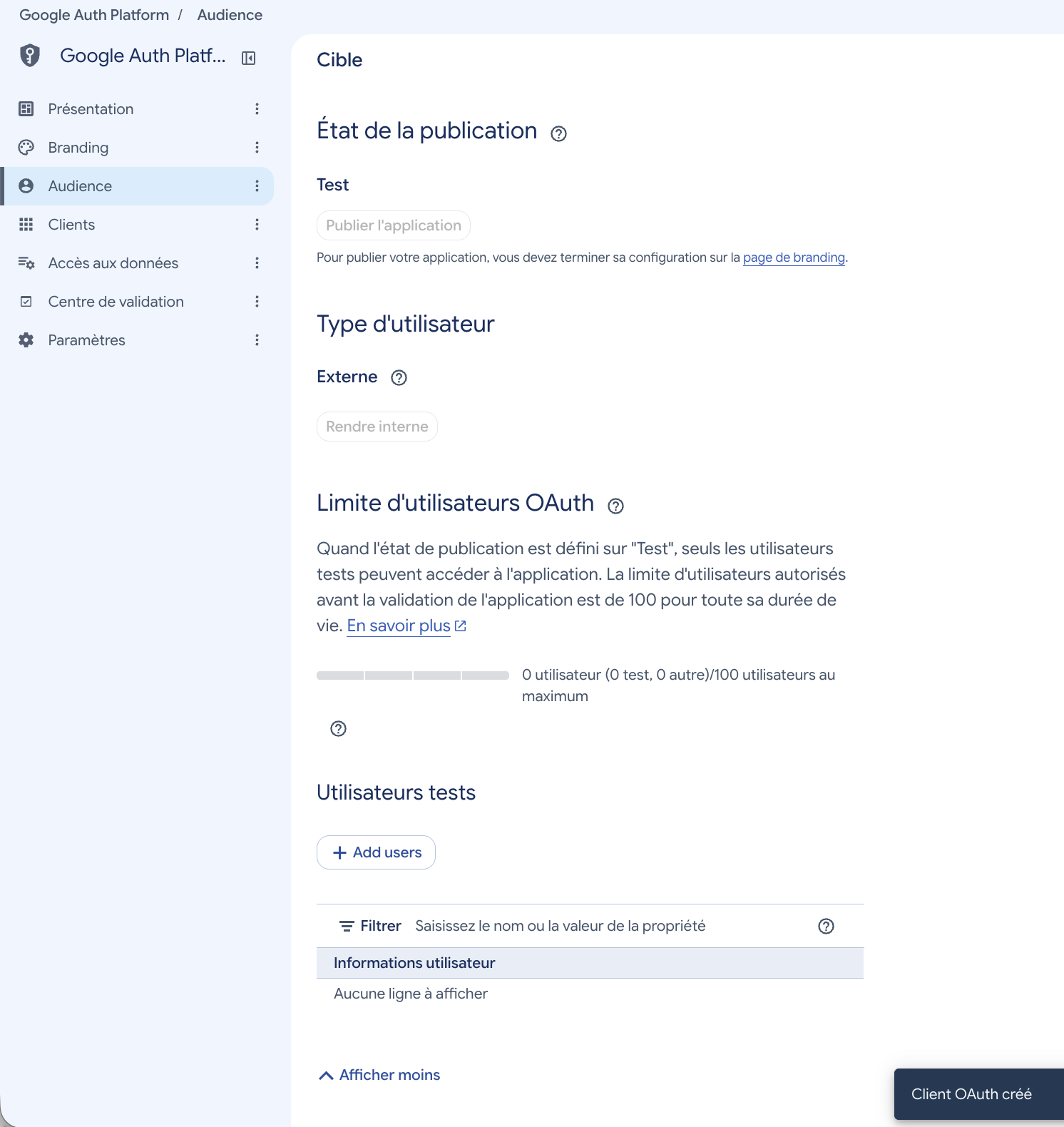
Rendre accessible à tous les utilisateurs Google
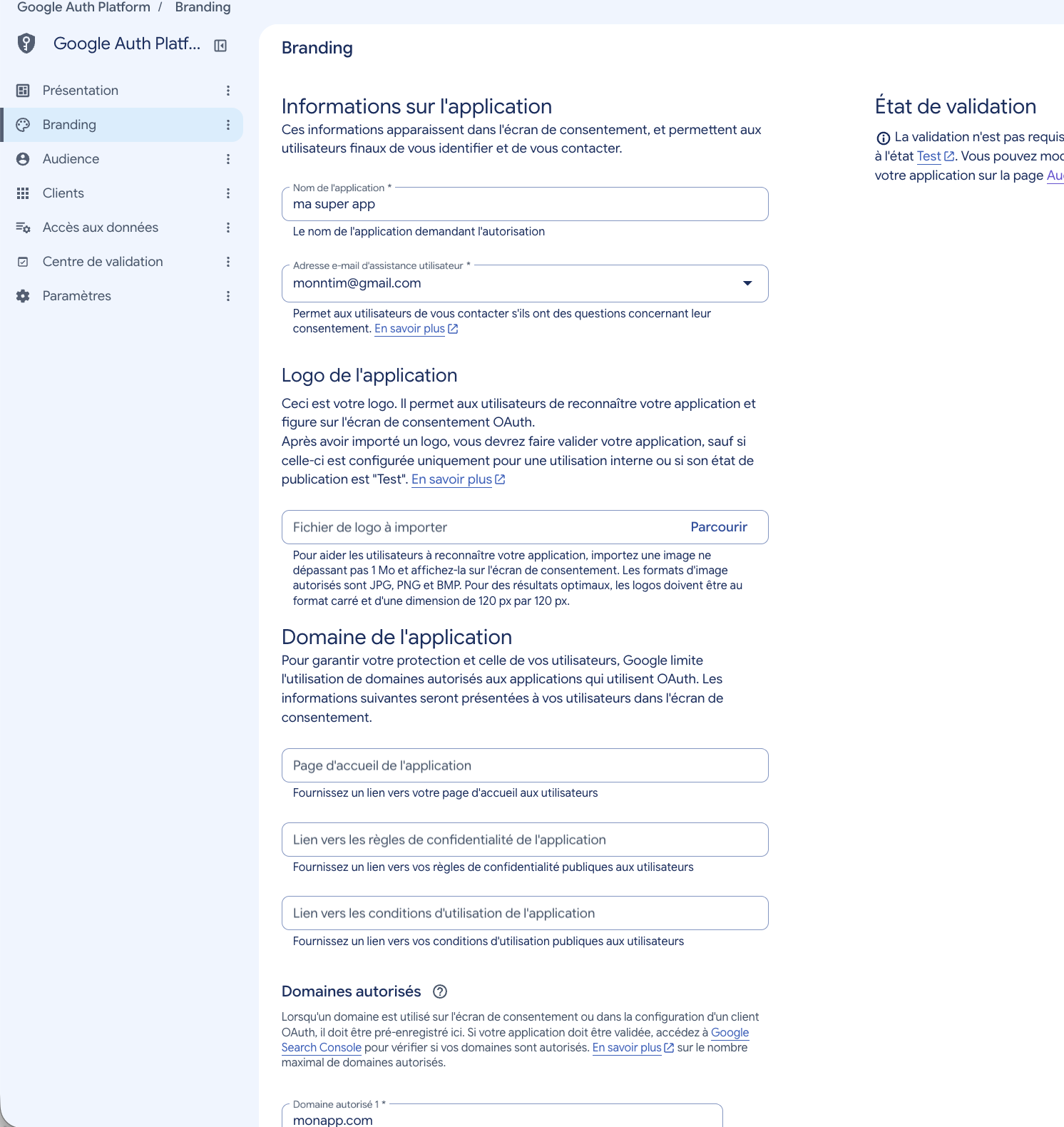
Configurer le branding
Pour publier l'application et que tout le monde puisse utiliser votre bouton de connexion avec Google il faudra remplir ceci d'abord :
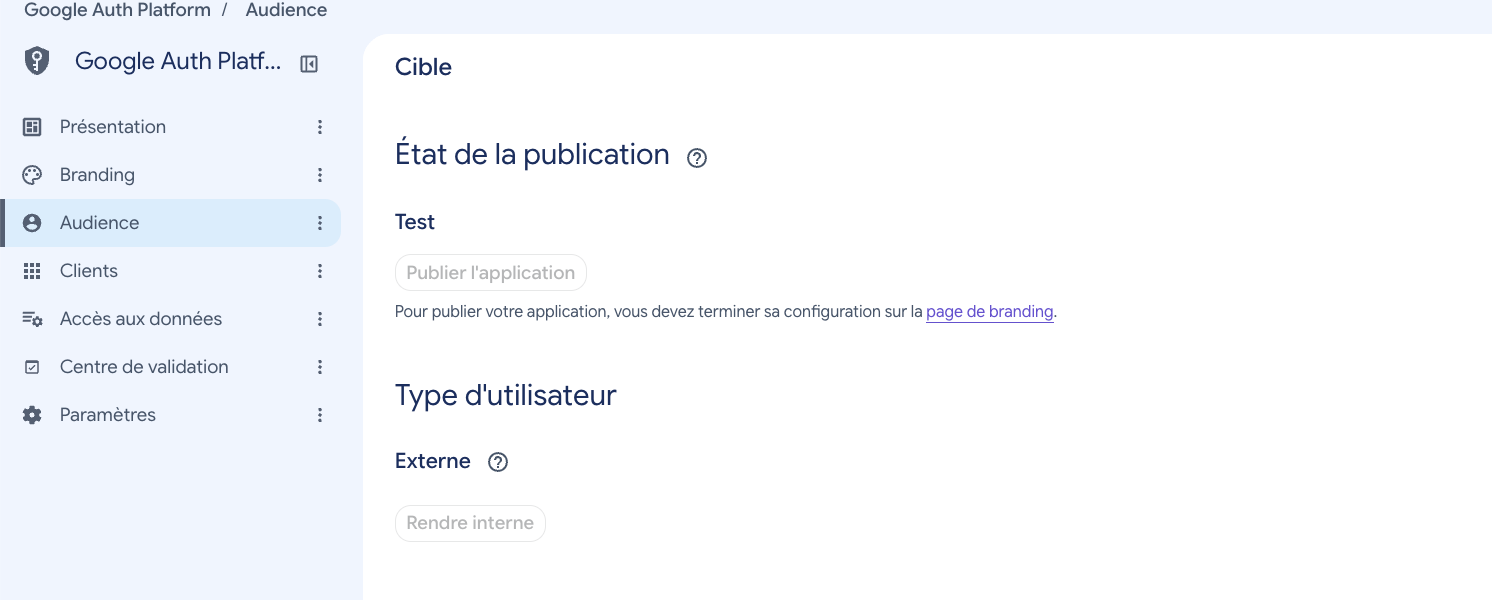
Publication
Une fois que tout est bon, vous pourrez publier :
Bonne journée !